
- ホーム
- 迷人の迷いごと
- 画像の明るさや色の事
- モニター調整
モニター調整
公開日:2003.04.27 最終更新日:2020.07.03
モニターを、正確に合わせるには高価で特別な機材と専門知識が必要である。
しかしそれでは一般的ではないので、費用もかからず簡便な調整法を紹介する。
ただし、あくまで目安なので正確ではない事をお断りしておく。
一般的な使用であれば十分実用的だと思う。
Adobe社のPhotoShopやPhotoShopElementsをお持ちの方は、この調整のあと更にコントロールパネルにあるAdobe Gammaでガンマ値を調整して下さい。
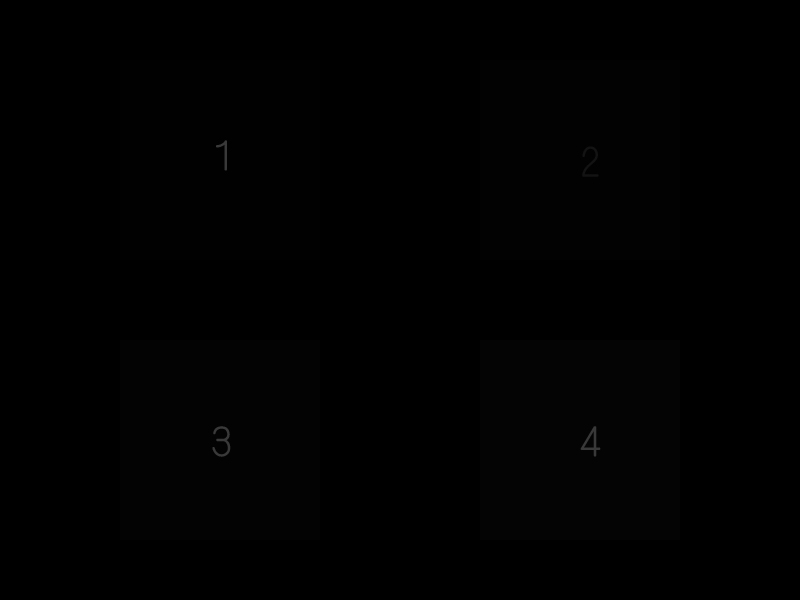
- 調整用のテストパターンを用意します。
画像ソフトをお持ちの方は、この調整用テストパターン画像を保存してから、画像ソフトで開いて下さい。
お持ちでない場合は、このままブラウザで表示させたままでOK。 - モニター(パソコン)の取扱説明書を見てコントラストを最大にする。
- ブライトネスを最小にする。(画面が暗くなり、パターン図は全面が真っ黒のはず)
- 試しに今度はブライトネスを最大にしてみて下さい。黒い画面から四角が4つ見えてくる。
この四角は左上から右下の順に明るさを少しずつ変化させてあります。 - ブライトネスを左上(1)の四角が、ギリギリ確認出来る位置まで変化させます。調整がうまく出来ない場合は右上(2)の四角で試して下さい。その場合左上(1)の四角は見えなくなりますが構いません。
以上で完了です。調整前の画面と見え方が違うので、最初は違和感があるかもしれませんが、しばらくすれば慣れるはずです。
今まで見ていたモニターの画質と比べ、明るすぎて目が疲れると思うようでしたら、2のコントラストをやや下げて、再度5のブライトネス調整をして下さい。
注意
- 並はずれた機械音痴の方は触らない方がいいかもしれません。
- モニタの画質に無頓着で、見えればいいという方もやめましょう(そんな人はここまで読まないと思うが)
- 調整は自己責任でお願いします。ただし、上記の操作によってモニターが壊れることはありません。
- 普段使用している光線状態で調整すること。(部屋の明るさによって調整値は変わってきます)
なお、強い光が直接モニター画面にあたる環境では調整出来ません。 - Macintosh(マック)はガンマ値がWindowsと異なります。私にはわかりません。
- 液晶モニターは表示能力の問題がありますので、調整しきれないかもしれません。参考として下さい。
- 古いモニターは劣化のため調整しても駄目な場合があります…買い替え(;^_^;)
- 月に1度は調整し直すことをおすすめします。